
CSVアップロード
楽天証券の取引CSVをダウンロードしてKabuReにアップロードする
各スクリーンショットの強調枠(青枠/赤枠)に合わせて、楽天証券側でCSVを取得する手順をまとめています。
楽天証券での操作手順
1STEP 1
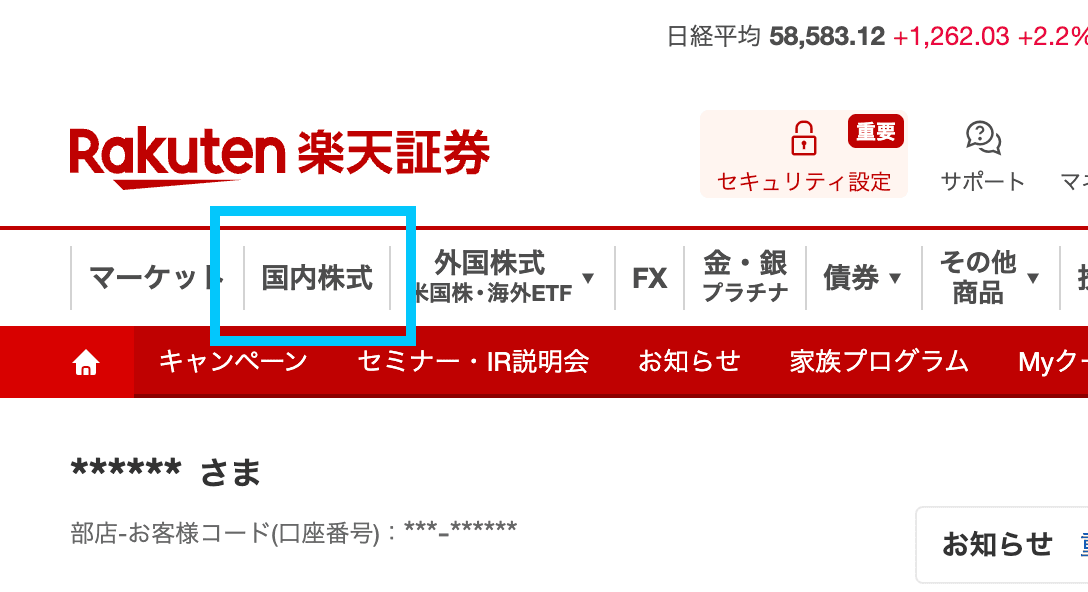
楽天証券にログインし「国内株式」を開く
ログイン後、上部メニューの「国内株式」(青枠)をクリックします。
2STEP 2
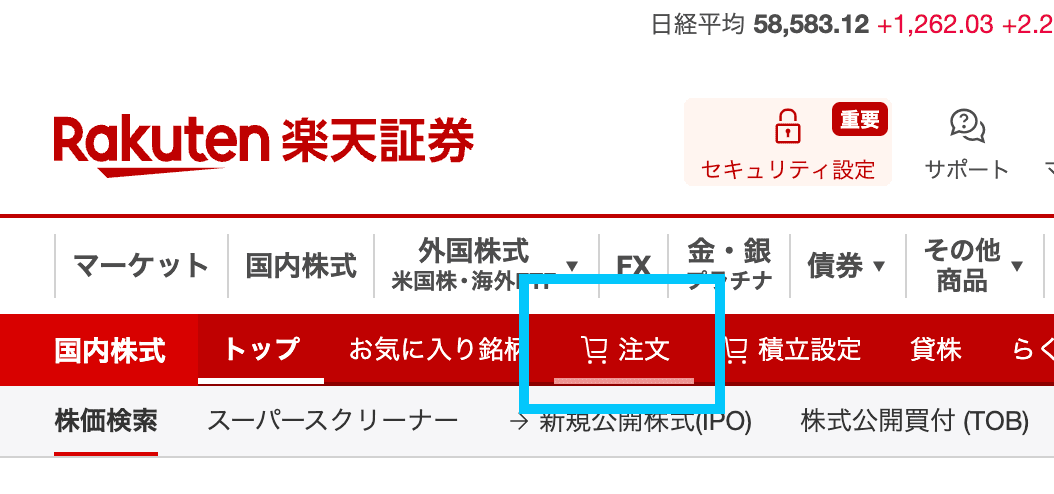
国内株式メニューの「注文」を開く
国内株式画面の赤いメニューから「注文」(青枠)をクリックします。
3STEP 3
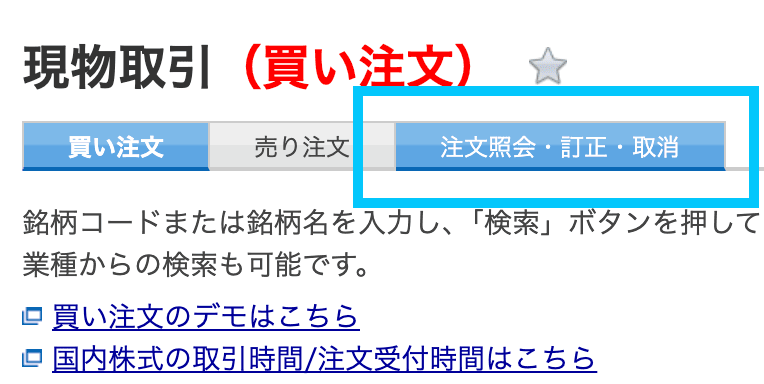
買い注文タブから注文照会画面へ移動
「買い注文」画面の上部タブから「注文照会・訂正・取消」(青枠)をクリックします。
4STEP 4
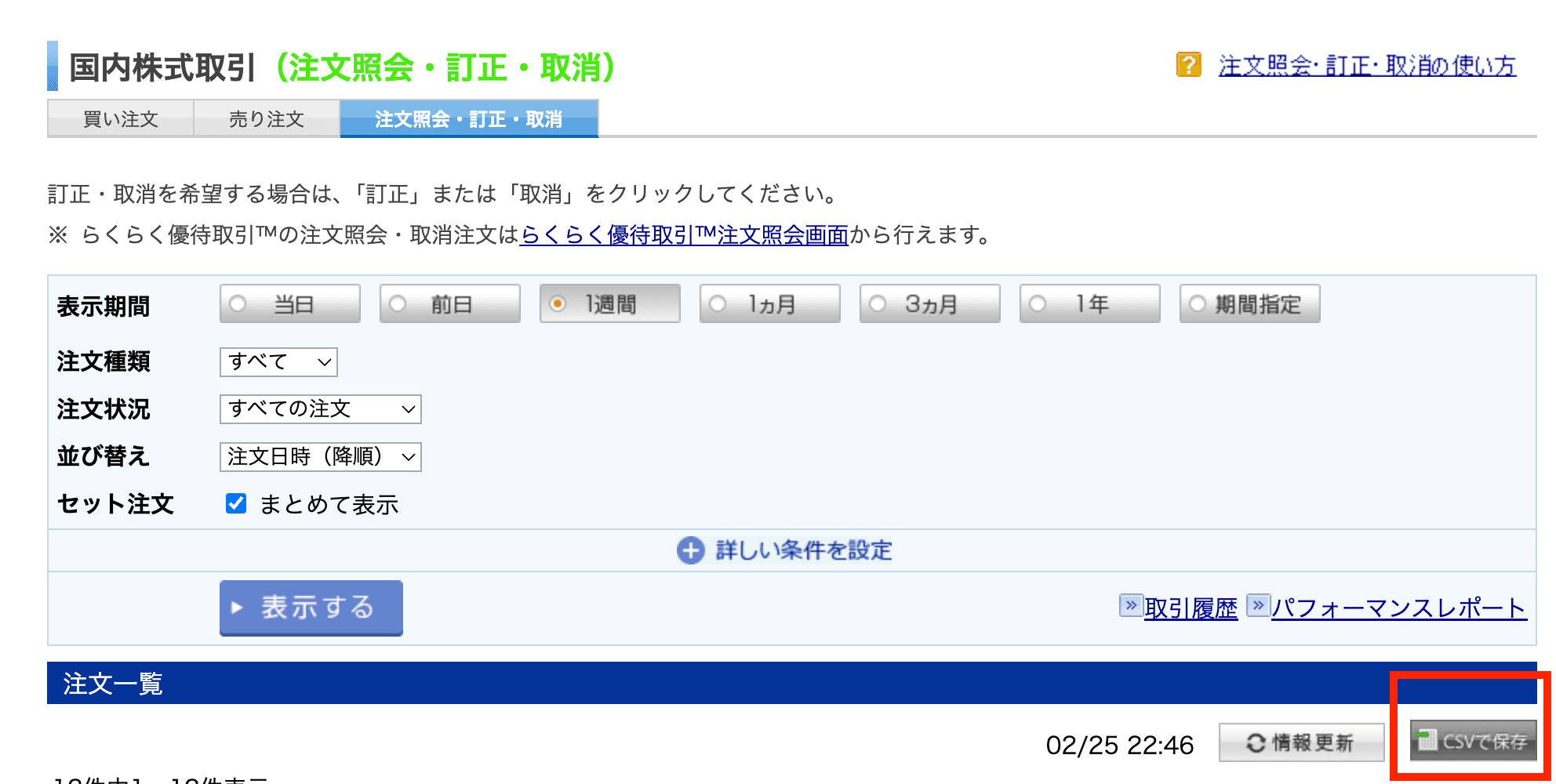
注文一覧を表示して「CSVで保存」を押す
表示期間などを設定して「表示する」を押した後、右下の「CSVで保存」(赤枠)をクリックします。
KabuReでのアップロード手順
- 1. `レビュー > 日次` のCSVアップロードエリアを開く
- 2. ダウンロードした楽天証券CSVをドラッグ&ドロップ、または「ファイルを選択」を押す
- 3. アップロード完了後、日次レビュー/ステップ分析を開始する
つまずきやすいポイント
- ・CSVが見つからない場合は、注文一覧ページの右下までスクロールして「CSVで保存」を探してください。
- ・対象日に取引があるのに反映されない場合は、楽天証券側の表示期間を広げて再保存してください。
- ・拡張子が`.csv`以外のファイルはアップロードできません。